





导出邮件
要导出邮件,请前往设置 > 导入 > 导出邮件,然后选择开始导出。Aster 会在你的设备上解密邮件,并将其保存为 ZIP 文件,例如 aster_export_20260919-120000.zip。
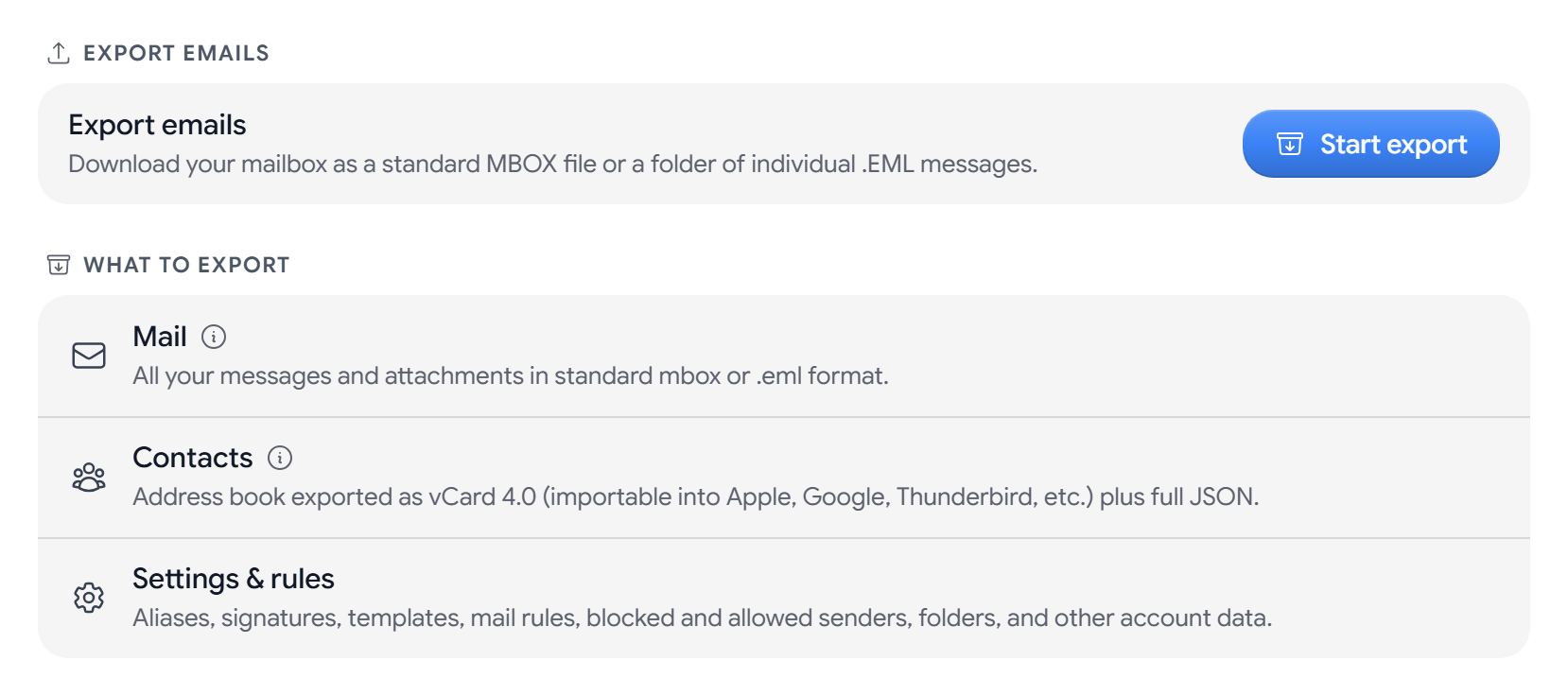
可以导出的内容
- 邮件: 所有邮件和附件,可以导出为一个 MBOX 文件,也可以导出为多个单独的 EML 文件。
- 联系人: 一个 vCard 4.0 文件
contacts.vcf,以及一个包含 vCard 无法存储的字段的contacts.json文件。 - 设置: 你的别名、签名、模板、邮件规则、已屏蔽和已允许的发件人、文件夹以及其他账号数据。
导出之前
导出文件未加密,因此任何能够读取你电脑上文件的程序都可以读取它,包括云同步服务。请将它保存在不会同步的文件夹中,并在不再需要时将其删除。
导出邮件
- 选择开始导出。
- 在验证身份中,输入在此设备上解锁 Aster 的密码短语,然后选择验证。
- 在第二个验证身份步骤中,输入你的密码;如果你使用了两步验证,还需输入验证器代码。然后选择验证。
- 选择我了解,继续导出,然后选择继续。
- 在选择内容中,选择邮件、联系人、设置,或者它们的任意组合。
- 选择 MBOX(单个文件)或 EML(单独的 .EML 文件)。你可以设置日期范围,也可以留空以导出全部内容。
- 选择选择文件。如果你的浏览器无法直接保存到磁盘,该按钮会显示为下载。
在导出完成之前,请保持窗口打开。如果你选择取消导出,文件中会保留截至此时已导出的邮件。
如果缺少部分邮件
无法在此设备上解密的邮件不会被导出,导出完成会告诉你有多少封。如果导出提前停止,你会看到导出未完成。
- “您的私钥未加载”: 请退出登录,重新登录,然后重新开始。
- “密码不匹配”: 请输入你在此设备上解锁 Aster 时使用的密码短语。
- 导入部分没有显示: 在 Aster 的洋葱地址上无法使用导入和导出功能。
相关文章
这篇文章对你有帮助吗?