





已封鎖與已允許的寄件者
要封鎖寄件者,請前往設定 > 郵件規則 > 已封鎖 > 新增,輸入對方的地址或網域,然後選擇封鎖。Aster 會將對方的郵件傳送到垃圾郵件,而不是你的收件匣。
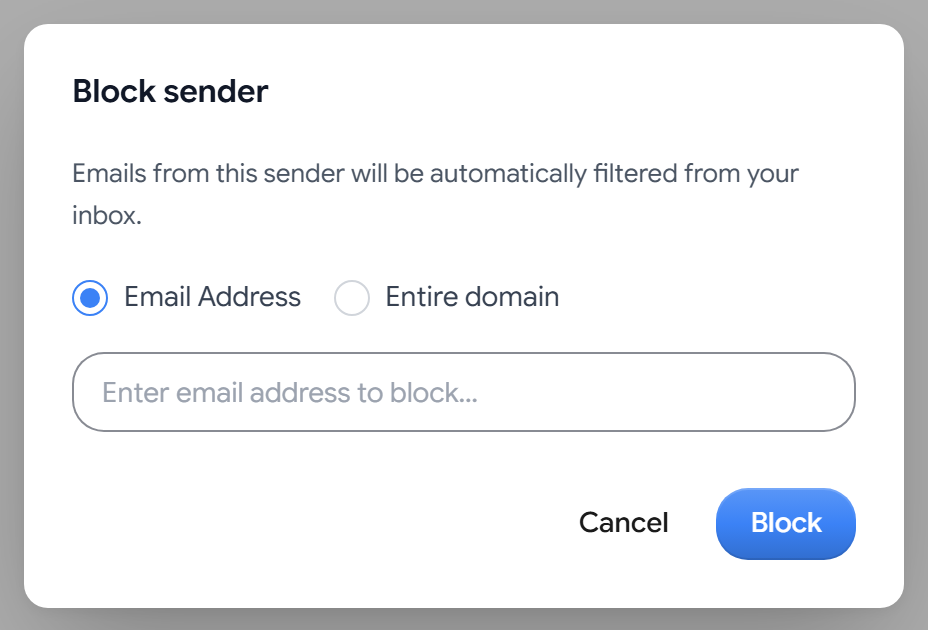
封鎖寄件者或網域
- 在已封鎖分頁中,選擇新增。
- 選擇信箱地址以封鎖單個寄件者,或者選擇整個網域以封鎖某個網域下的所有地址。
- 輸入地址(例如
name@example.com)或網域(例如example.com)。 - 選擇封鎖。
你也可以在閱讀郵件時,從郵件選單中選擇封鎖寄件者來封鎖該郵件的寄件者。
如果被封鎖的寄件者的郵件仍然送達,對方可能在使用其他地址。封鎖整個網域即可攔截所有這些地址。
取消封鎖寄件者
- 單個寄件者: 選擇其旁邊的取消封鎖寄件者。
- 多個寄件者: 選中它們的核取方塊,然後選擇取消封鎖寄件者。你可以按住 Shift 鍵點選來選擇一個範圍。
你可以在清單中搜尋已封鎖的寄件者,每個條目都會顯示你封鎖它的日期。
允許寄件者
白名單中的寄件者發來的郵件永遠不會被標記為垃圾郵件,並且始終會進入你的收件匣。
- 在白名單分頁中,選擇新增。
- 選擇信箱地址或整個網域,然後輸入地址或網域。
- 選擇新增。
要將寄件者從清單中移除,請選擇其旁邊的移除。如果受信任的寄件者的郵件仍然進入垃圾郵件,請檢查對方是否也在你的已封鎖清單中。
無法讀取的條目
兩個清單都經過加密。如果某個條目顯示無法讀取的條目,說明此裝置無法解密它,但在你刪除它之前,它仍然有效。
相關文章
這篇文章對你有幫助嗎?