





アカウントの設定
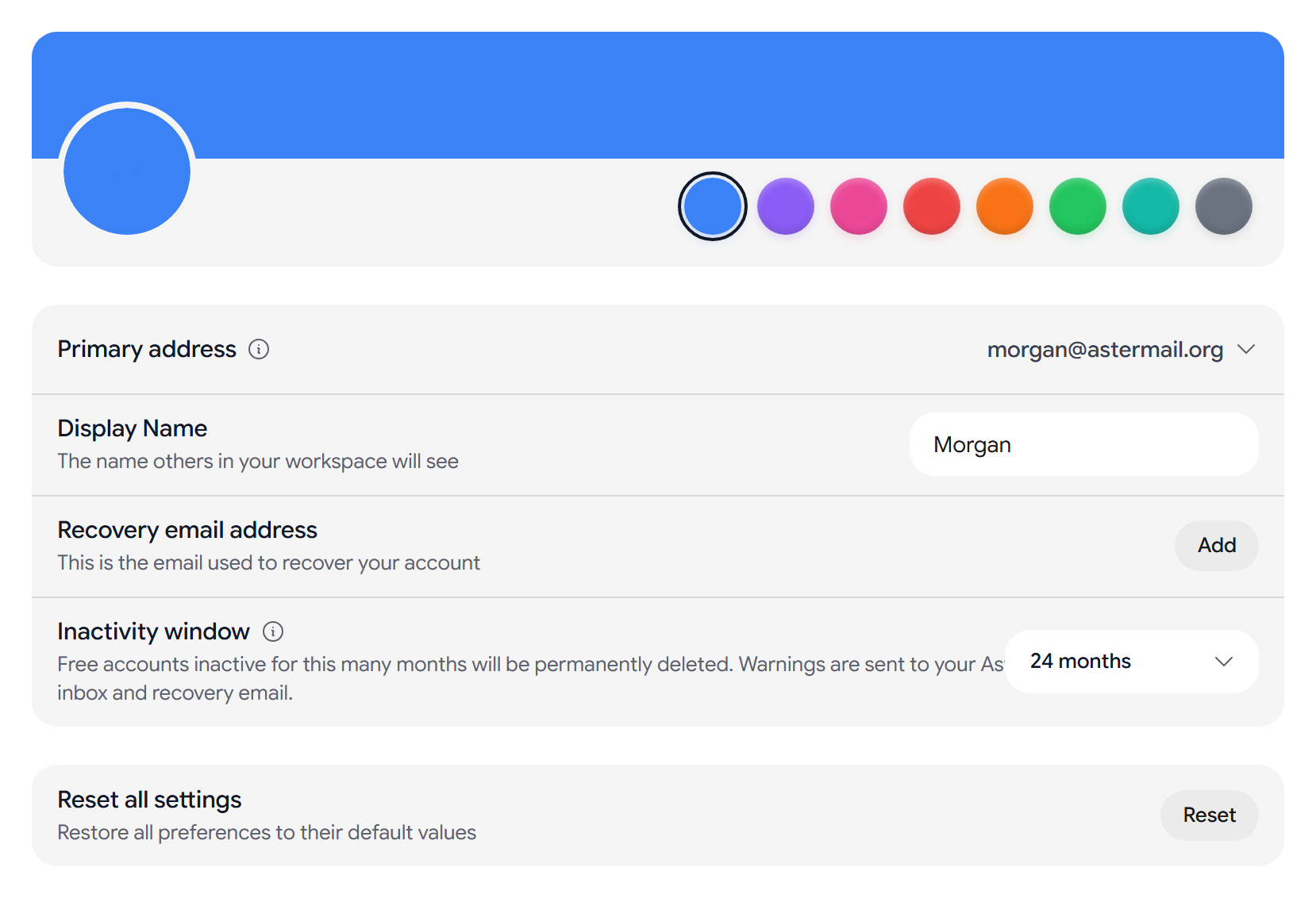
設定 > アカウント で、表示名、プロフィール写真、復旧用メールアドレス、未使用期間を変更できます。ほとんどの変更は、変更した時点で保存されます。
プロフィール写真を変更する
- 写真をアップロードする: アバターの 写真を変更 を選択し、5 MB 以下の JPEG、PNG、WebP 画像を選びます。サイズは Aster が調整します。
- 写真を削除する: アバターにポインタを合わせ、写真を削除 を選択します。
- プロフィールカラー: 写真がない場合は、プロフィールカラー で選んだ色の上にイニシャルが表示されます。
プライマリアドレス
プライマリアドレス には、Aster がメインの ID として使うアドレスが表示されます。選択するとコピーできます。
プライマリアドレスがカスタムドメインのアドレスの場合は、引き続きメールを受信する Aster のアドレスがその下に表示されます。プライマリアドレスを変更するには、設定 > エイリアス に移動し、エイリアスで プライマリアドレスに設定 を選択します。
表示名を変更する
表示名 は、あなたがメールを送ったときに相手に表示される名前です。新しい名前を入力して Enter キーを押すか、フィールドの外を選択すると保存されます。表示名は 100 文字まで設定できます。
バッジ
アカウントでバッジを獲得している場合は、アクティブなバッジ でバッジを選ぶか、なし を選べます。
- プロフィールに表示 を選ぶと、他の Aster ユーザーにバッジが表示されます。
- 署名に表示 を選ぶと、送信するメールの署名にバッジが追加されます。
復旧用メールアドレスを追加する
復旧用メールアドレス は、アカウントに戻るために使える Aster 以外のアドレスです。認証済み か 未認証 かが表示されます。
- 追加するには 追加 を選択し、パスワードで確定します。
- 変更するには 更新、確認用のリンクをもう一度送信するには 再送信、削除するには 削除 を選択します。
1 つの復旧用メールアドレスは、最大 20 個のアカウントで使えます。
未使用期間
未使用期間 では、無料アカウントが何か月間使われないと Aster が完全に削除するかを設定します。3、6、9、12、18、24 か月から選べ、初期設定は 24 か月です。
- Aster Bridge を含め、Aster のいずれかのアプリでサインインすると、利用したものとみなされます。
- Aster は、削除する前に Aster の受信トレイと復旧用メールアドレスに警告を送信します。正確なタイミングを確認するには、未使用期間 の横にある情報アイコンを選択します。
- 有料プランは、未使用期間の影響を受けません。
変更するには、パスワードでの確認が必要です。
すべての設定をリセットする
すべての設定をリセット の横にある リセット を選択し、もう一度 リセット を選択します。すべての設定が初期値に戻ります。メール、連絡先、エイリアス、キーは削除されません。
アカウントを削除する
アカウントを削除 は、設定 > セキュリティ の下部にあります。先にアカウントを削除するをご覧ください。
関連記事
この記事は役に立ちましたか?