





帳號設定
你可以在設定 > 帳戶中更改顯示名稱、頭像、復原電子郵件和閒置期限。大多數更改會在你修改後立即儲存。
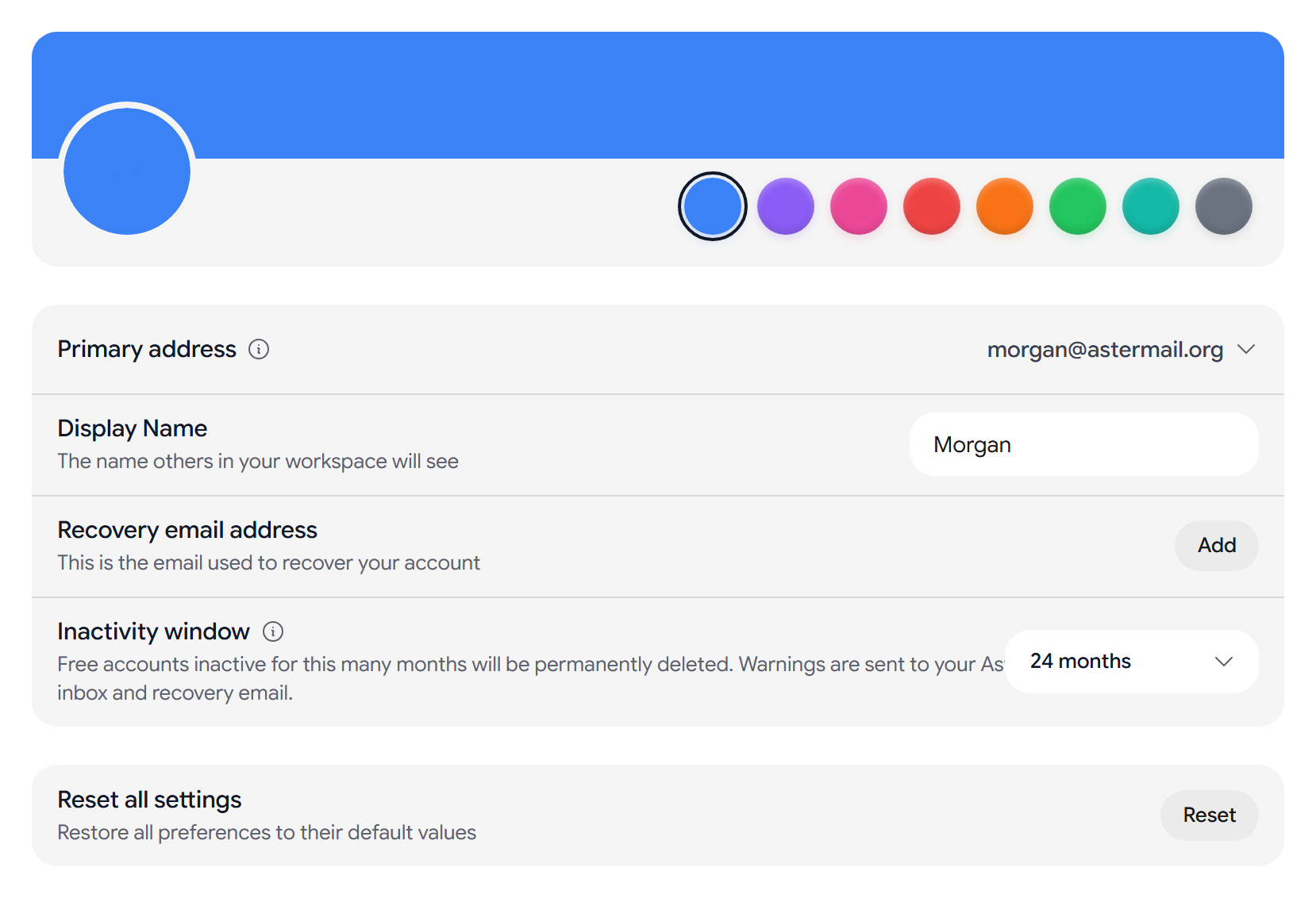
更改頭像
- 上傳照片: 在你的頭像上選擇更改照片,然後選擇一張不超過 5 MB 的 JPEG、PNG 或 WebP 圖片。Aster 會為你調整圖片大小。
- 移除照片: 將指標懸停在頭像上,然後選擇移除照片。
- 頭像顏色: 如果你沒有設定照片,Aster 會在你於頭像顏色中選擇的顏色上顯示你的姓名首字母。
主地址
主地址顯示 Aster 用作你主要身分的地址。選擇該地址即可複製。
如果你的主地址使用自訂網域,Aster 會在其下方顯示仍在接收你郵件的 Aster 地址。要更改主地址,請前往設定 > 別名,然後在某個別名上選擇設為主地址。
更改顯示名稱
顯示名稱是別人收到你的郵件時看到的名字。輸入新名稱後按 Enter 鍵,或在欄位外選擇,即可儲存。顯示名稱最多可包含 100 個字元。
徽章
如果你的帳號獲得了徽章,你可以在目前徽章中選擇它,或選擇無。
- 顯示在個人資料會向其他 Aster 使用者顯示你的徽章。
- 顯示在簽名中會將你的徽章新增到你所傳送郵件的簽名中。
新增復原電子郵件
復原電子郵件地址是一個外部地址,可以幫助你重新進入帳號。Aster 會顯示它是已驗證還是未驗證。
- 要新增復原電子郵件,請選擇新增,然後輸入密碼確認。
- 要更改復原電子郵件,請選擇更新;要再次傳送驗證連結,請選擇重新傳送;要移除復原電子郵件,請選擇移除。
一個復原電子郵件最多可用於 20 個帳號。
閒置期限
閒置期限用於設定免費帳號在多少個月沒有活動後會被 Aster 永久刪除。你可以選擇 3、6、9、12、18 或 24 個月,預設值為 24 個月。
- 從任何 Aster 應用程式登入都算作活動,包括 Aster Bridge。
- 在刪除任何內容之前,Aster 會向你的 Aster 收件匣和復原電子郵件傳送警告。要檢視確切時間,請選擇閒置期限旁邊的資訊圖示。
- 付費方案不受閒置期限的影響。
要更改此設定,你需要輸入密碼確認。
重置所有設定
選擇重置所有設定旁邊的重置,然後再次選擇重置。Aster 會將所有偏好設定恢復為預設值,但不會刪除你的郵件、聯絡人、別名或金鑰。
刪除帳號
刪除帳戶位於設定 > 安全的底部。請先閱讀刪除帳號。
相關文章
這篇文章對你有幫助嗎?