





アップデート
Aster Mail デスクトップアプリをアップデートするには、設定 > ヘルプ > アップデート に移動し、アップデートを確認 を選択します。アップデート タブはデスクトップアプリにのみあります。ブラウザでは、ページを再読み込みすると Aster Mail の最新バージョンが読み込まれます。
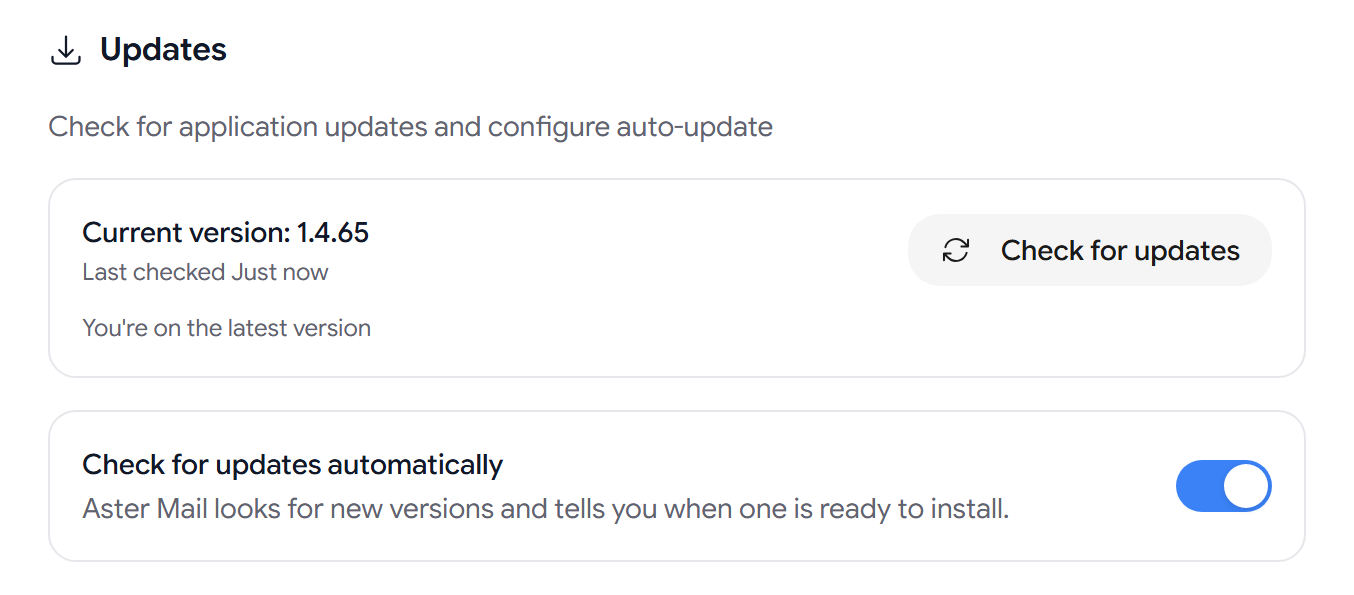
バージョンを確認する
現在のバージョン には使用中のバージョンが、最終確認 にはアプリが最後にアップデートを確認した日時が表示されます。
アップデートをインストールする
- アップデートを確認 を選択します。
- 新しいバージョンがある場合は、バージョン番号とともに アップデートがあります と表示されます。新しい内容を確認するには、リリースノート を選択します。
- インストールして再起動 を選択します。
アップデートを完了するためにアプリが再起動するので、作成中のメッセージは先に保存してください。
自動でアップデートする
アップデートを自動的に確認 は初期設定でオンになっています。Aster は新しいバージョンを確認し、インストールの準備ができたらお知らせします。オフにした場合は、セキュリティ修正を受け取れるよう、ときどき自分でアップデートを確認してください。
アップデートをインストールできない場合
- 「更新の確認に失敗しました」: インターネット接続を確認し、しばらくしてからもう一度お試しください。
- 「アップデートをインストールできませんでした」: もう一度お試しください。それでも失敗する場合は、astermail.org/download から最新バージョンをダウンロードし、現在のバージョンに上書きしてインストールしてください。
関連記事
この記事は役に立ちましたか?